
김쥬르에 개발일지
Amazone EC2 DB구축(Windows) 본문
저번 포스팅에 이어 EC2 를 사용하여 서버를 하나 빌리고
빌린 서버에 외부 환경과 공용으로 사용할 DB를 생성해보겠습니다.

AWS EC2 인스턴스에 접속한 후 종료해 두었던 인스턴스를 시작해준 후
저번에 설치해둔 원격 데스크톱 파일을 실행하고 암호키도 해독후 넣어준후 서버를 시작합니다.
콘솔을 사용한 구축은 Linux를 진행하며 할것이기 때문에
windows는 GUI툴로 진행하겠습니다.
그후 https://dev.mysql.com/downloads/workbench/
에 접속하여 mysql을 다운받아줍니다.
(자세한 다운로드 방법은 생략합니다.)
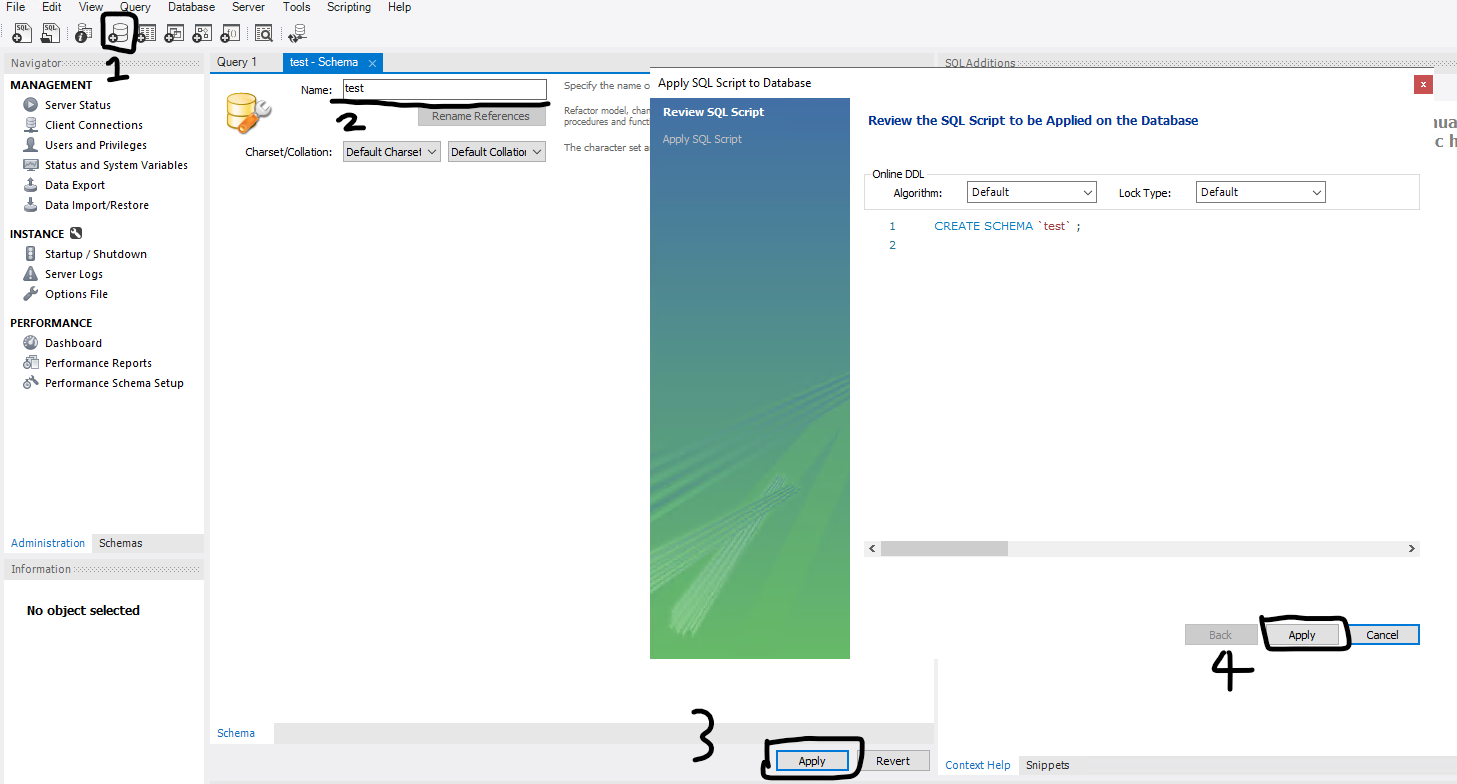
mysql에 성공적으로 접속하셨다면 스키마를 만들기 위해 1~4번까지 순서대로 눌러줍니다.
2번에 스키마 네임은 test로 하겠습니다.
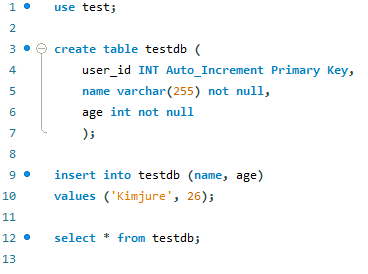
스키마가 만들어졌다면 아래 쿼리문을 작성하고 순서대로 실행합니다.

이제 root 계정은 host가 local이므로 외부접근이 불가능하니
외부접근이 가능한 새 계정을 만들어주겠습니다.
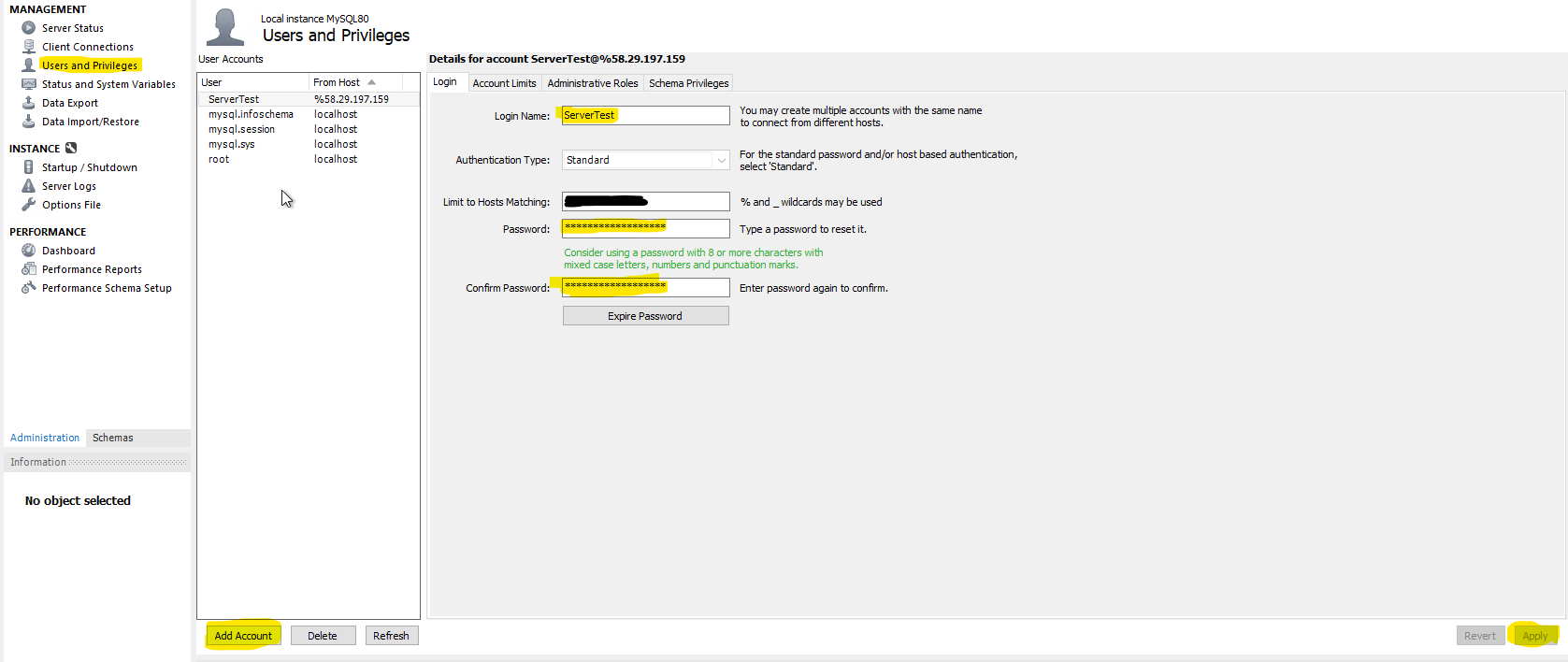
Navigator -> Users and Privileges -> Add Account 를 눌러준후
Name 과 PW 를 설정하고 Limit to hosts Matching 에는 %(클라이언트 서버 ip주소)를 입력해줍니다.
이 계정에 root 데이터베이스에 접근할 수 있도록 권한을 부여해야합니다.
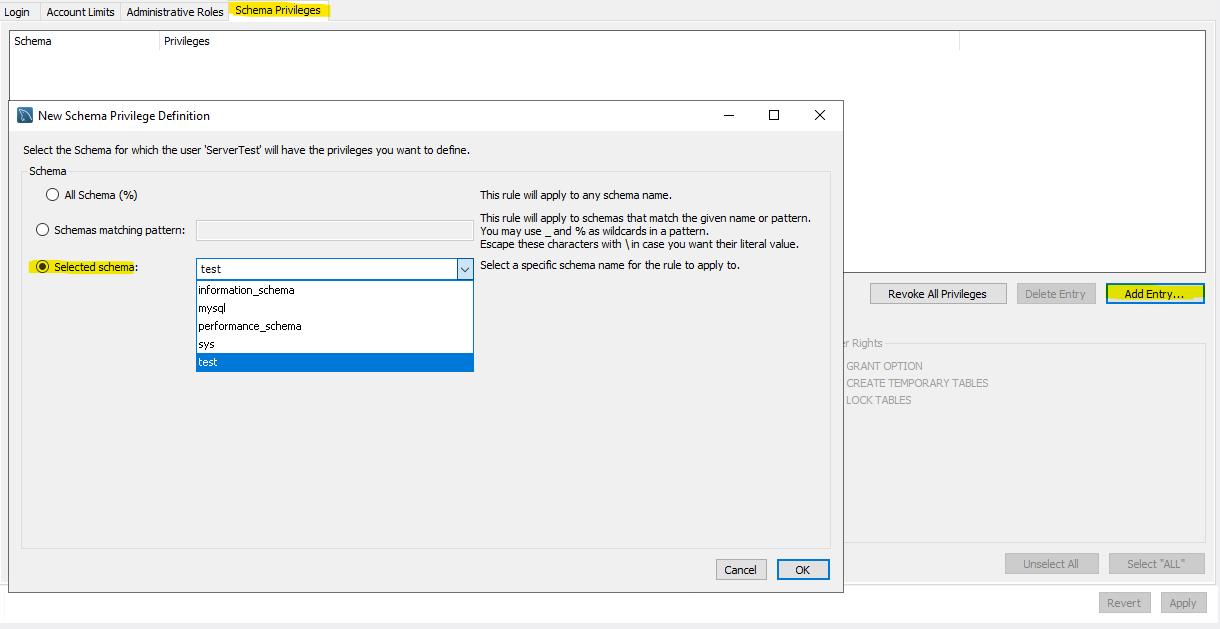
Schema Privileges -> Add Entity -> Selected schema 에서
공유하고자 하는 스키마를 선택한후 OK를 눌러줍니다.
스키마가 등록이되고 권한들을 체크할수 있게됩니다.
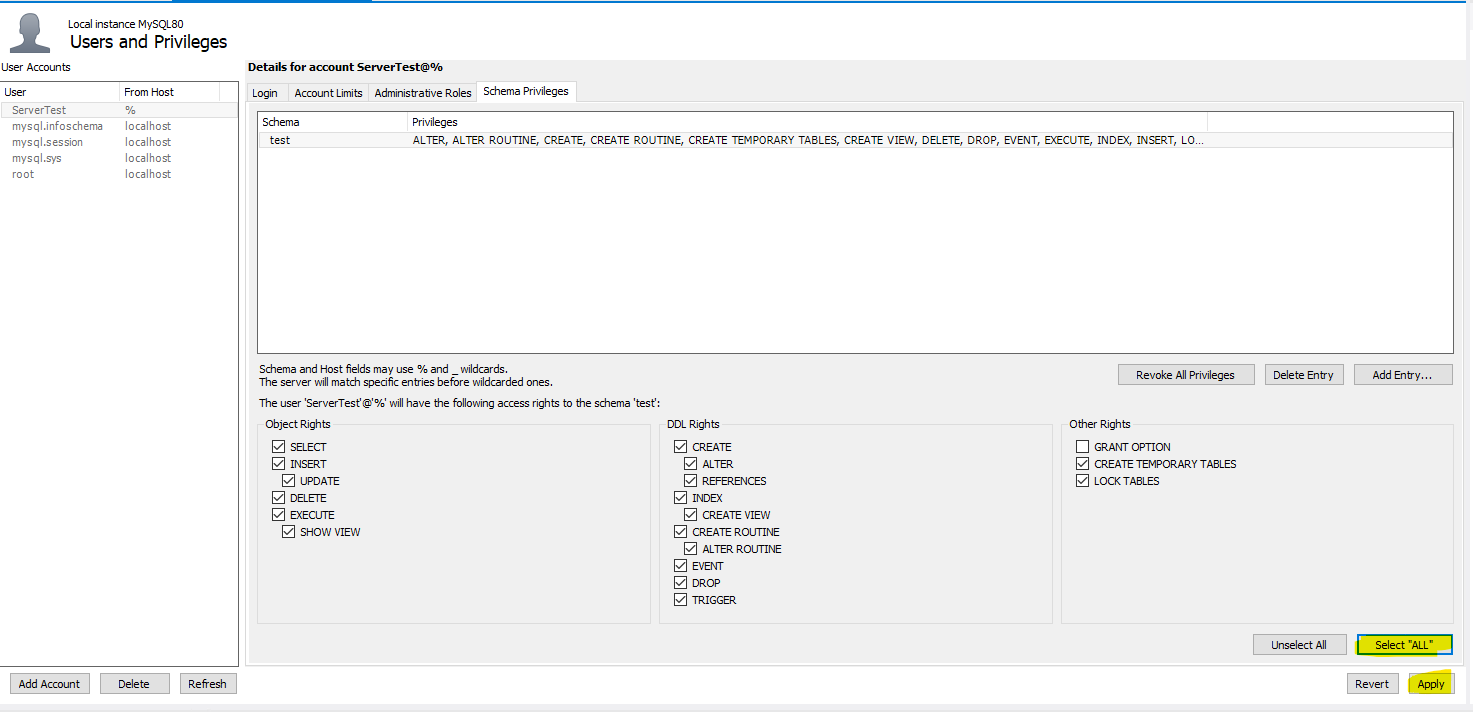
저는 테스트이기에 Select "ALL"을 눌러 모두 체크한후 Apply를 눌러줍니다.
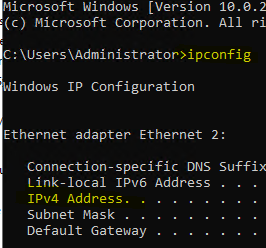
윈도우 검색창에 cmd를 검색한후 명령 프롬포트를 실행해주고
ipconfig를 입력한후 IPv4에 대한 값을 확인합니다.
이제 클라이언트 PC로 돌아와 MySQL를 켜줍니다.

+버튼을 누르면 해당 창이 나오며
Connection Name : 자유롭게 기입
Hostname : 서버 ip주소
Username : 서버 DB에서 지정한 Login Name
Password : 서버 DB에서 지정한 Password
Test Connection 을 눌러보면 연결이 잘되었을때 아래와 같이 나옵니다.
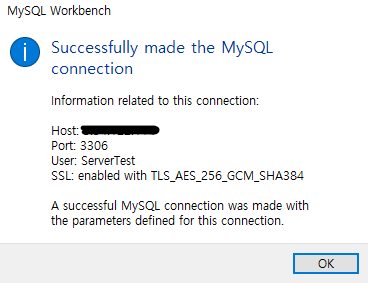
이렇게 나왔다면 OK를 눌러 위와 같은 창을 닫아주고
OK를 눌러주면 서버 DB와 연결이 완료된것입니다.
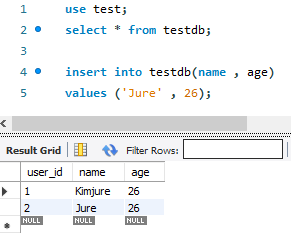
위 코드를 입력하여 서버에서 만들었던 테이블이 조회되는지 확인하고
데이터를 추가하여 서버에서도 추가된 데이터가 잘 조회되는지 확인해봅니다.
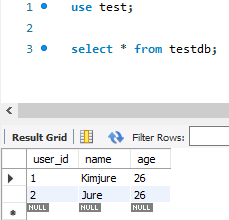
서버 DB에서도 클라이언트 DB에서 입력한 데이터가 잘 조회되는걸 확인이 되었네요.
다음 포스팅엔 Linux 서버를 구축하고 Linux 서버에서 공용 DB를 만들어보겠습니다.
'AWS' 카테고리의 다른 글
| Amazone EC2 DB연동(Linux) (0) | 2024.01.19 |
|---|---|
| Amazon EC2 (1) | 2024.01.04 |

