
김쥬르에 개발일지
Amazon EC2 본문
Amazon EC2?
Elastic Compute Cloud의 약자로 Amazon Web Servic 상에서
안정적이며 크기를 조정 가능한 컴퓨팅 파워를 제공하는 웹 서비스입니다.
이러한 가상화 서버를 인스턴스라 부르며 필요에 따라 한 개의 인스턴스에서
수천 개의 인스턴스로 손쉽게 컴퓨팅 파워를 확장할 수 있습니다.
EC2 특징
사용 목적과 비용을 지불하는 방식에 사용자가 원하는 유형을 선택하여
사용할 수 있도록 구성되어 있습니다.
Amazon EC2 인스턴스 유형
인스턴스의 유형은 크게 범용 , 컴퓨팅 최적화 , 스토리지 최적화 , GPU 최적화 , 메모리 최적화 로 나눌수있습니다.
이는 EC2를 이용하는 목적에 따라 인스턴스의 유형을 선택함으로써
최적화된 컴퓨팅 파워를 사용할 수 있도록 해줍니다.
또한 본인이 선택하는 EC2 인스턴스의 유형과 사이즈에 따라
최종으로 사용하게 될 인스턴스의 타입을 선택할 수 있으며
CPU core , 메모리 용량 , 네트워크 인터페이스의 속도 등을 필요에 따라 선택할 수 있습니다.
Amazon EBS?
Amazon EBS는 Elastic Bloc Storage의 약자로 EC2에 연결되는 Block Level의 스토리지 서비스입니다.
서버에 장착하는 서버용 하드디스크라고 생각하면됩니다.
EBS 특징
EBS는 서비스 타입에 따라 크게 5가지의 서비스로 분류됩니다.
| 유형 | 범용SSD | 프로비저닝된 IOPS |
처리량 최적화 HDD |
콜드 HDD | 마그네틱 |
| 설명 | 다양한 트랜잭션 워크로드 처리 | 지연 시간에 민감한 고성능 처리 | 자주 액세스, 처리량 집약적 HDD | 액세스 빈도 낮은 저비용 HDD | 빈도가 낮으며 성능 낮은 HDD |
| 사례 | 부트 볼륨 | I/O 집약적인 NoSQL, RDBMS | 빅데이터 , 로그 처리 | 일별 스캔 횟수 작업 데이터 | 드문 데이터 엑세스 |
| API 이름 | gp2 | io1 | st1 | sc1 | standard |
| 크기 | 1GB~16TB | 4GB~16TB | 500GB~16TB | 500GB~16TB | 1GB~1TB |
| 최대 IOPS | 10,000 | 32,000 | 500 | 250 | 200 |
| 최대 처리량 | 160MB/초 | 500MB/초 | 500MB/초 | 250MB/초 | 4~90MB/초 |
본인의 EC2 구성 목적에 따라 EBS의 유형중 하나를 선택하면 됩니다.
보통 범용성이 높고 가성비가 뛰어난 범용 SSD를 사용합니다.
다만 저렴한 비용으로 EC2의 서비스를 원한다면 마그네틱도 좋은 선택입니다.
EC2 와 EBS를 이용한 서버 만들기
클라우드 서비스 | 클라우드 컴퓨팅 솔루션| Amazon Web Services
Amazon Q로 일하는 신세계에 오신 것을 환영합니다
aws.amazon.com
접속하여 로그인해줍니다.
(회원가입 과정은 생략합니다.)
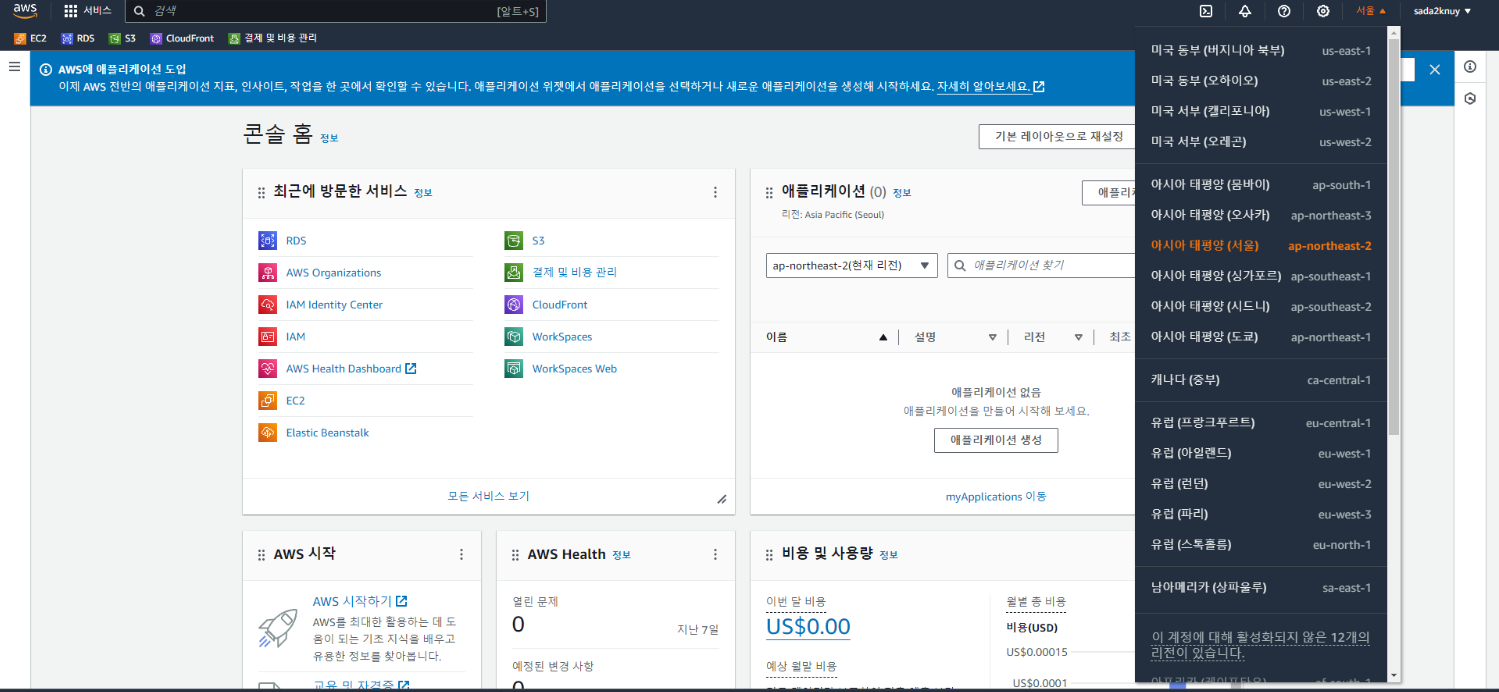
우측 상단에 AWS 리전 선택 항목에서 아시아 태평양(서울) 로 선택해줍니다.

그 후 좌측 상단 검색창에 EC2를 검색하여 해당 페이지로 이동합니다.
자주 쓸 페이지이니 옆에 ☆를 눌러 즐겨찾기 해줍시다.
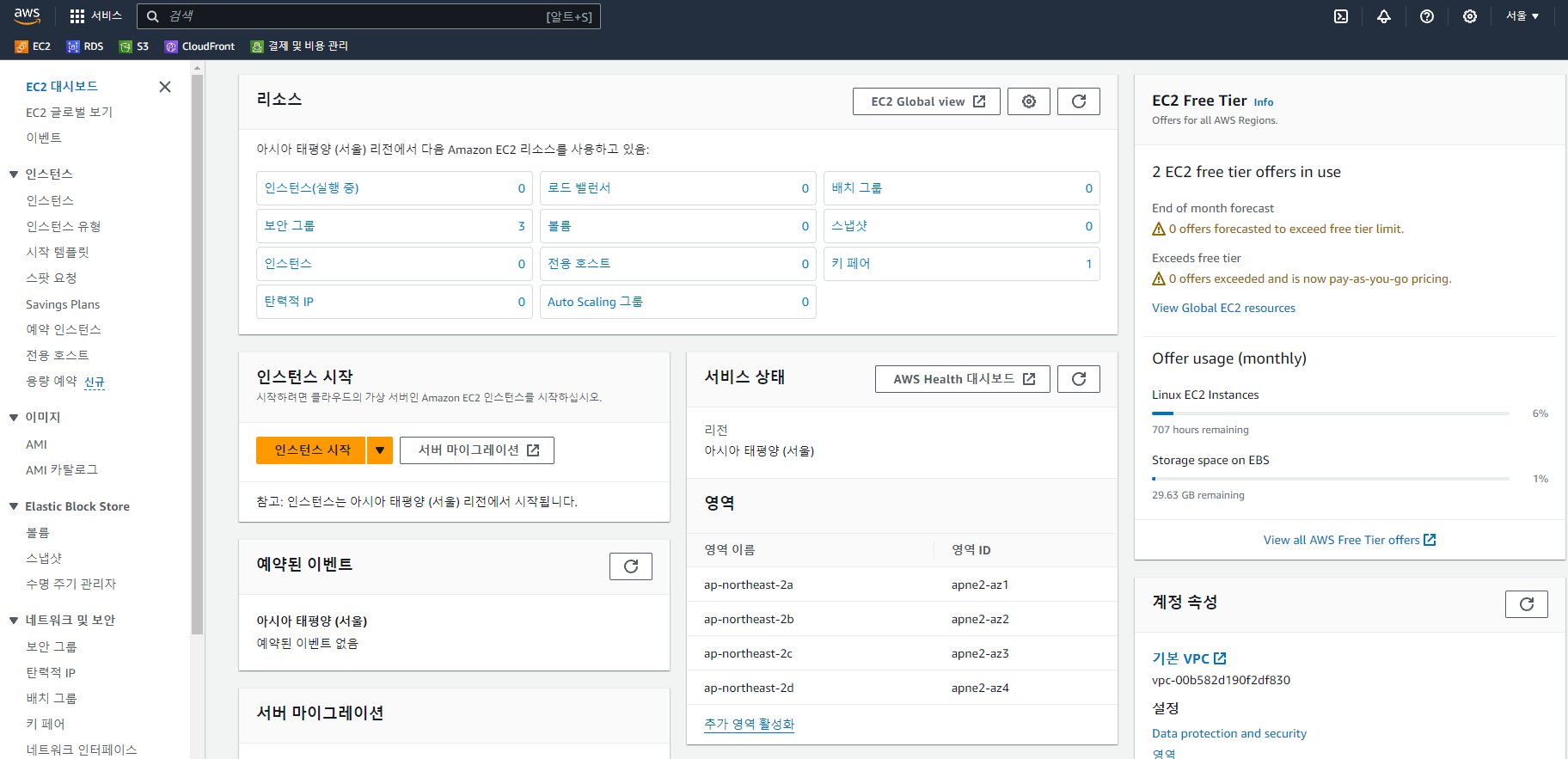
EC2 메인 페이지이며 현재 설정되있는 인스턴스를 확인할수있습니다.
인스턴스 시작 버튼을 눌러줍시다.
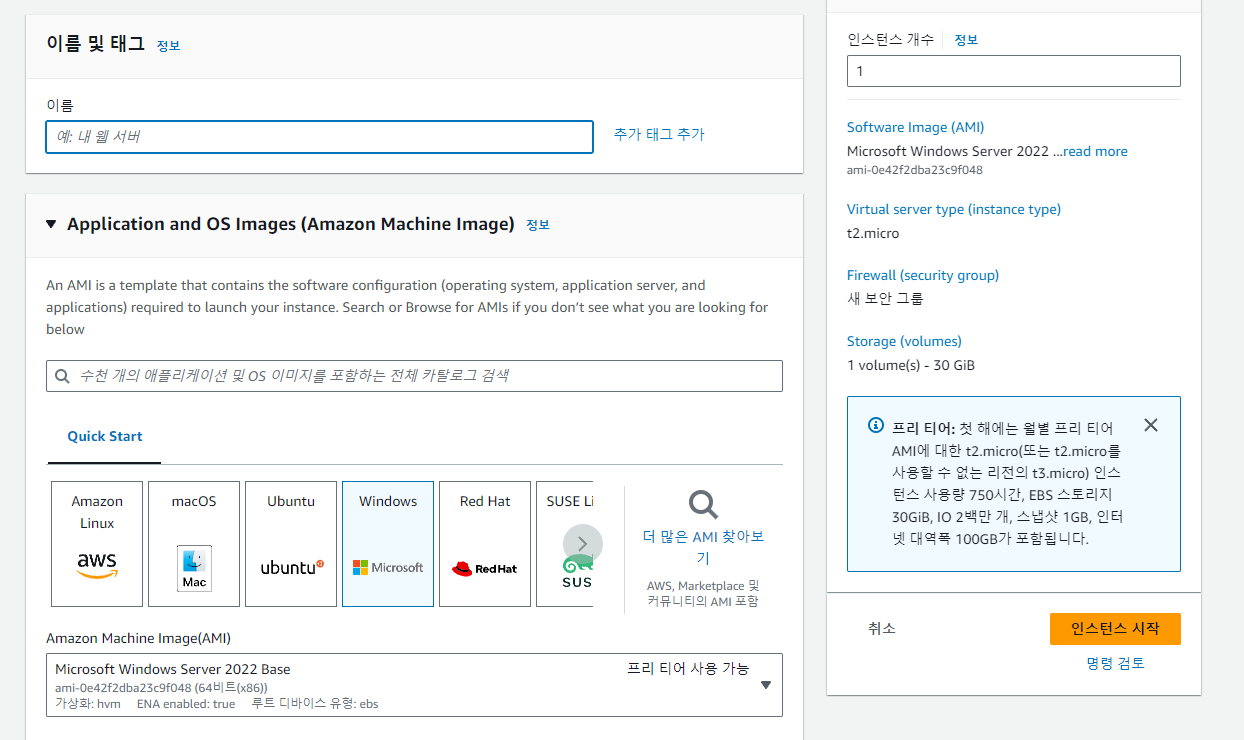
각자 웹 서버 이름을 정해주고 하단에 windows를 클릭후
Amazon Machine Image를 Microsoft Windows Server 2022 Base로 선택해줍니다.
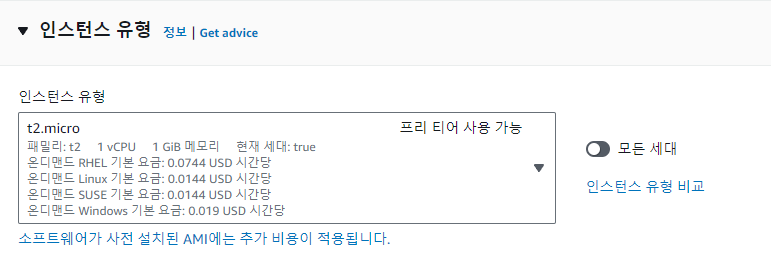
인스턴스 유형은 t2.micro 로 선택합니다.
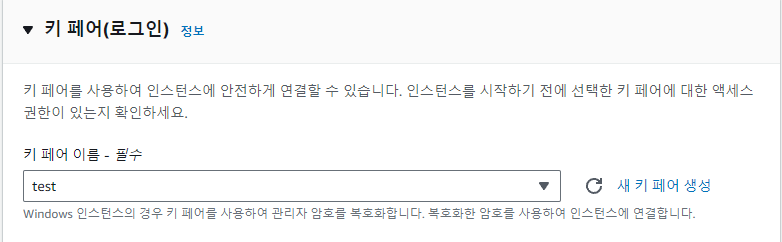
새 키 페어 생성을 클릭 후
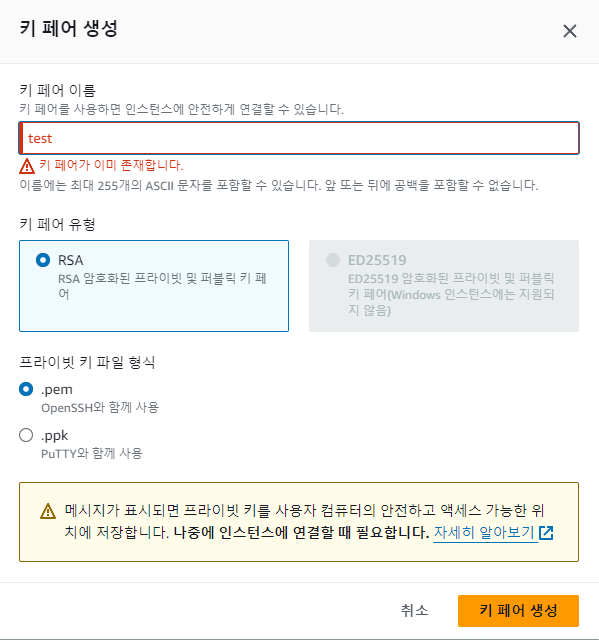
이름은 원하는대로 입력후 키페어 생성을 누르시고
생성된 {이름}.pem 파일은 분실하는 경우 EC2에 접근할수 없으니 잘보관해줍시다.
나머지는 디폴트값으로 두시고 우측 하단에 인스턴스 시작을 누릅니다.
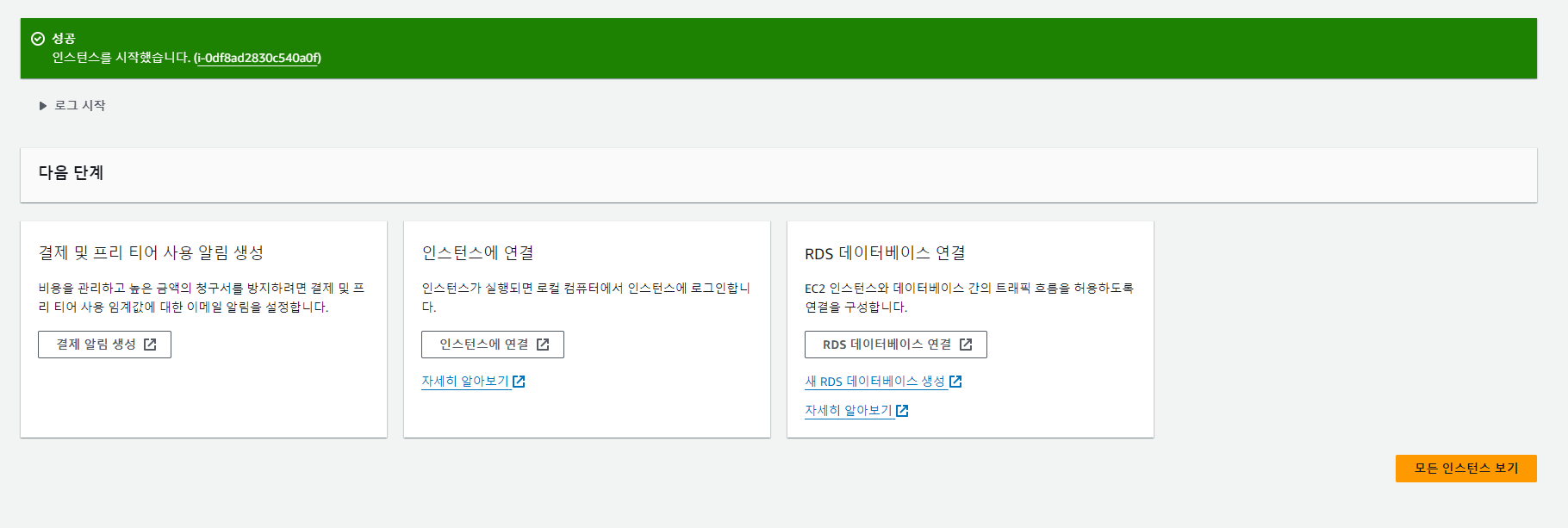
상단에 성공 이란 텍스트가 나오면 인스턴스에 연결을 클릭해줍니다.
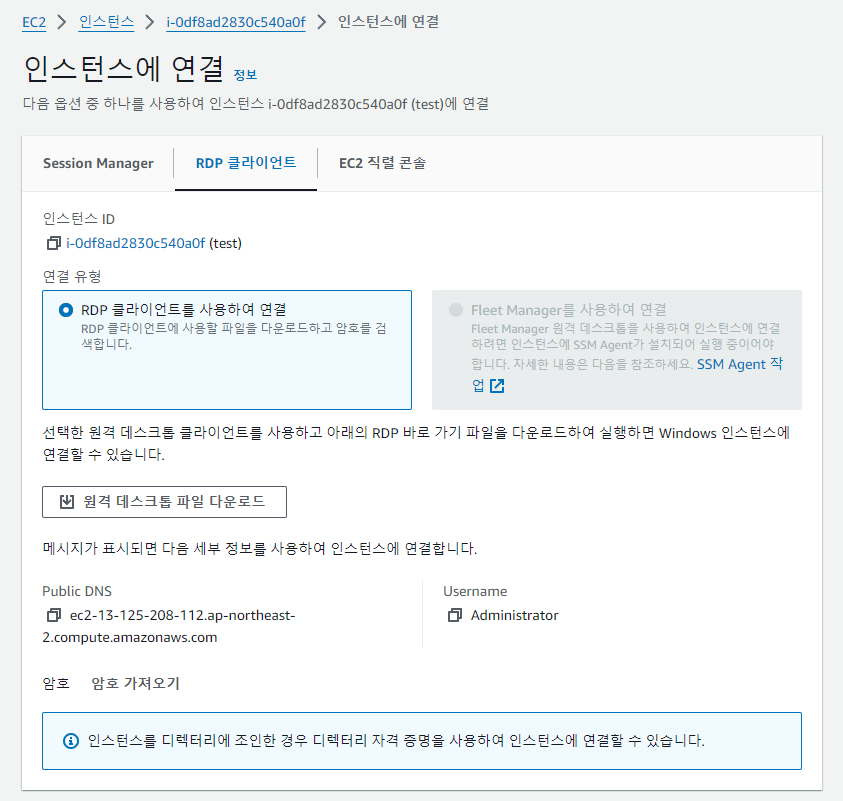
세가지 종류가 나오는데 눌러보시면 사용할수 없기에
RDP 클라이언트를 사용하겠습니다.
원격 데스크톱 파일 다운로드를 클릭해서 파일을 다운로드 받은후
https://apps.microsoft.com/detail/9WZDNCRFJ3PS?hl=en-US&gl=US
Microsoft Remote Desktop - Official app in the Microsoft Store
Use the Microsoft Remote Desktop app to connect to a remote PC or virtual apps and desktops made available by your admin. The app helps you be productive no matter where you are. Getting Started Configure your PC for remote access first. Download the Remot
apps.microsoft.com
위 링크를 들어가셔서 Microsoft Remote Desktop을 설치해줍니다.
설치가 완료되면 방금 다운로드 받았던 원격 데스크톱 파일에 오른쪽 마우스를 눌러
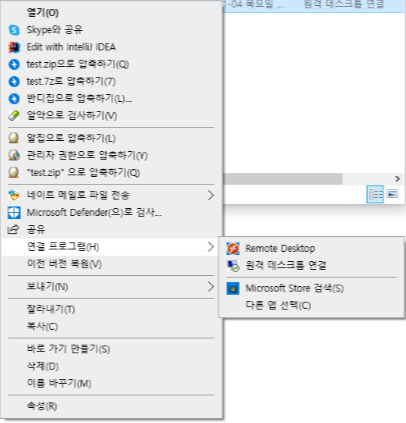
Remote Desktop을 클릭해줍니다.

그러면 패스워드를 입력하라고 나오는데 패스워드는
RDP 클라이언트 페이지 하단에 암호가져오기 를 눌러보시면

페이지가 나오는데 프라이빗 키 파일 업로드를 눌러
인스턴스 시작할때 다운받아놨던 pem 파일을 불러와 암호해독을 해줍니다.
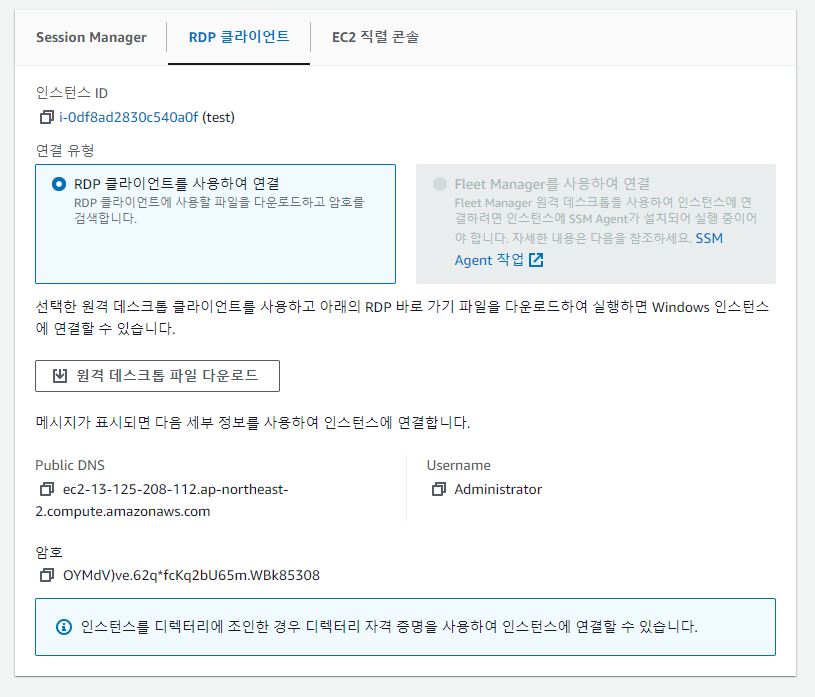
그럼 암호 가져오기가 해독된 암호로 바뀌며
이 암호를 복사해 Microsoft remote Desktop에 붙여넣습니다.
그러면 3분정도 부팅 시간을 가지고 윈도우 환경으로 서버가 실행되는걸 확인할수있습니다.

근데 정~~말 느리고 렉도 많이 걸립니다.
그 이유는 윈도우 UI가 무겁기 때문인데요.

아무것도 안했는데 벌써 메모리를 다 차지해있는걸 볼수있습니다.
(추후 Linux 환경 구축도 포스팅하겠습니다)
이제 사용 비용 발생을 방지하기 위해 인스턴스 정지를 해놓겠습니다.
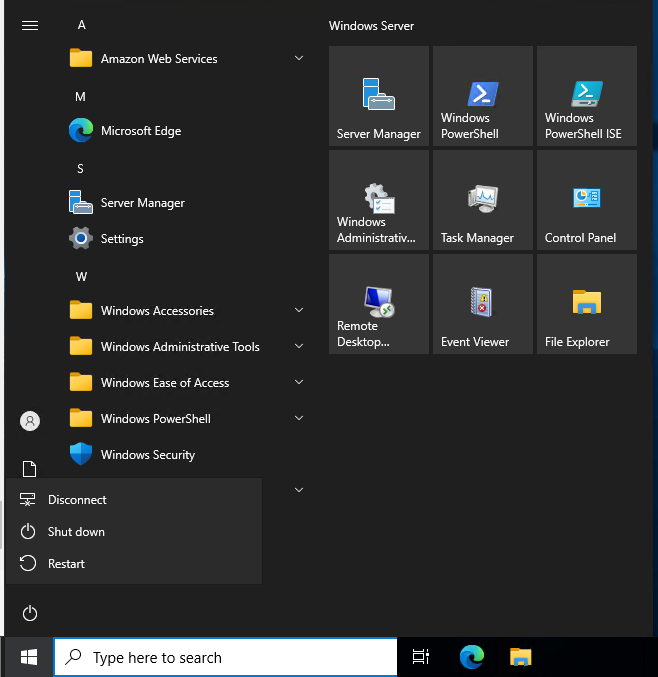
서버에 왼쪽 하단 윈도우 키를 눌러 shut down 하여
서버를 종료시켜줍니다.
그 후 인스턴스 페이지를 확인해보면

인스턴스 상태가 중지된걸 확인할수 있고 다시 시작하고싶다면

우측 상단에 인스턴스 상태를 눌러
인스턴스 시작을 누르면 다시 시작하게 됩니다.
다음 포스팅엔 EC2만을 이용한 공용 DB 구축을 해보도록하겠습니다.
'AWS' 카테고리의 다른 글
| Amazone EC2 DB연동(Linux) (0) | 2024.01.19 |
|---|---|
| Amazone EC2 DB구축(Windows) (1) | 2024.01.10 |

